
Cada mes pasa lo mismo: exportas datos del Administrador de anuncios, pegas capturas en una presentación, agregas un par de gráficos… y tu cliente (o tu jefe) lo mira treinta segundos y pregunta: “Entonces, ¿esto va bien o no?”. Un informe de Facebook Ads no sirve para demostrar que trabajaste, sino para tomar decisiones.
En esta guía te mostramos cómo hacer un informe de Facebook Ads paso a paso: qué incluir, cómo armarlo en el Administrador de anuncios, cómo programarlo para que llegue solo a tu correo y qué tener en cuenta si anuncias en México, Colombia, Argentina, Chile, Perú o España. Además, te llevas gratis la plantilla de reporte que usamos en GIF Studio.
📥 Plantilla gratis de informe de Facebook Ads (Excel y Google Sheets)
Informe mensual para el cliente e informe semanal interno, con ROAS, CPA, ritmo de inversión y semáforo por anuncio. Funciona en cualquier moneda: USD, MXN, COP, ARS, CLP, PEN o EUR. Sin registro.
Descargar la plantillaDos informes distintos para dos lectores distintos
El error más común es enviar el mismo informe a todo el mundo. Hay dos tipos de lectores, y cada uno necesita algo diferente:
- Informe para el cliente o la dirección: responde a “¿estamos ganando dinero?”. Habla de resultados de negocio: retorno, costo por venta y qué se va a hacer el mes siguiente.
- Informe operativo o interno: responde a “¿qué cambio hoy?”. Habla de creatividades, ritmo de gasto, públicos, ubicaciones y embudo.
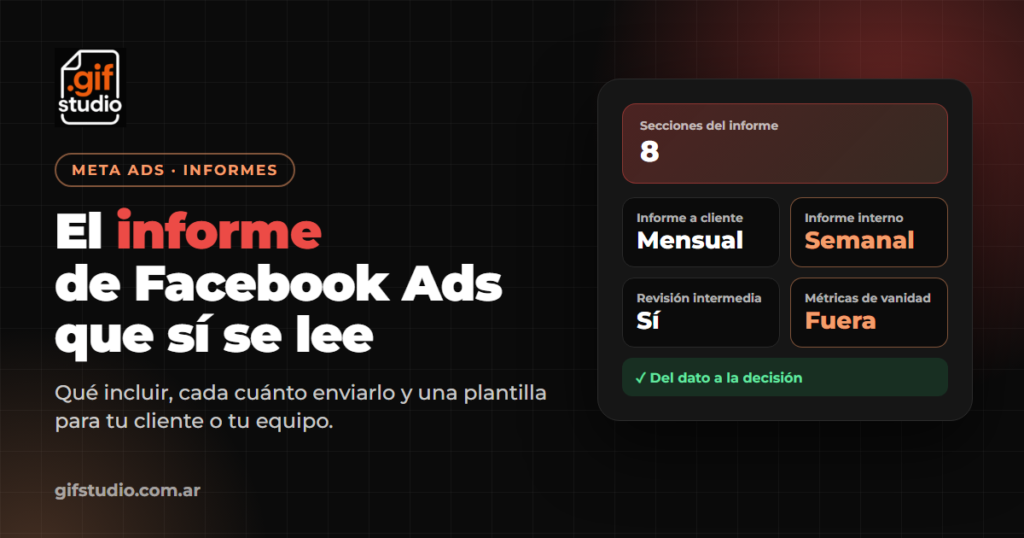
Por eso la plantilla trae dos pestañas: Informe mensual (cliente) e Informe semanal (equipo).
Qué incluir en un informe de Facebook Ads: las 8 secciones
| Sección | Para quién | Métricas clave |
|---|---|---|
| 1. Resumen | Cliente | Dos frases: qué pasó y qué vamos a hacer |
| 2. Impacto en el negocio | Cliente | ROAS y retorno por campaña, facturación atribuida |
| 3. Evolución del costo por venta | Cliente | CPA o costo por lead, mes a mes |
| 4. Aciertos y riesgos | Cliente | Qué funcionó, qué no y los próximos cambios |
| 5. Rendimiento creativo | Interno | Anuncios ganadores y anuncios que se están agotando |
| 6. Ritmo de inversión | Interno | Gasto diario y semanal frente al presupuesto |
| 7. Públicos y ubicaciones | Interno | Resultados por edad, región y ubicación (feed, historias, Reels) |
| 8. Embudo | Interno | CTR, tasa de agregar al carrito y tasa de conversión |
En el informe para el cliente, empieza por el impacto y termina con aciertos y riesgos. En el interno, empieza por las creatividades y termina con el embudo.
Cómo hacer un informe de Facebook Ads paso a paso
Puedes armarlo gratis con las herramientas de Meta y la plantilla. Los nombres de los menús cambian un poco según la versión de tu cuenta, pero el recorrido es este:
- Abre los informes de anuncios. En el Administrador de anuncios, entra al menú Medir e informar y elige Informes de anuncios. También puedes llegar desde el botón Exportar con la opción Crear informe personalizado.
- Elige el formato. Una tabla dinámica para ver campañas y anuncios lado a lado, o un gráfico de tendencias para ver la evolución en el tiempo.
- Define el periodo y la comparación. Para el informe mensual, el mes completo comparado con el mes anterior. Para el semanal, los últimos 7 días.
- Agrega las métricas que importan. Importe gastado, resultados (compras o leads), valor de conversión de compras, ROAS de compras, costo por resultado, CTR y frecuencia. Quita lo que no ayude a decidir.
- Suma desgloses. Por anuncio, por edad, por región y por ubicación. Con eso completas las secciones 5 y 7.
- Guarda el informe para no tener que configurarlo cada vez.
- Exporta los datos en .xlsx o .csv y pégalos en la plantilla: los totales van a la pestaña mensual y la fila de cada anuncio a la semanal.
- Escribe el resumen y los aciertos y riesgos. Es lo único que no se automatiza, y es lo que el cliente realmente lee.
Para acceder a los informes necesitas permiso de administrador, anunciante o analista en la cuenta publicitaria.
Cómo programar informes automáticos de Meta Ads
Una vez guardado el informe, puedes hacer que Meta te lo envíe por correo sin entrar a la cuenta:
- Abre el informe guardado y entra a su configuración.
- Activa la opción de programar el envío por correo.
- Elige la frecuencia: diaria, semanal o mensual.
- Agrega como suscriptores a las personas que deben recibirlo y guarda.
Dos limitaciones a tener en cuenta: los destinatarios necesitan acceso a la cuenta publicitaria, y los informes que combinan varias cuentas no se pueden programar. Si tu cliente no tiene acceso, envíale el archivo exportado o el informe de la plantilla.
Si gestionas muchas cuentas, el siguiente paso es un panel en Google Sheets o Looker Studio que se actualice solo. Looker Studio no tiene un conector oficial de Meta Ads, así que vas a necesitar un conector de terceros.
Cada cuánto enviar el informe
- Informe al cliente: mensual (o trimestral si la inversión es chica).
- Informe interno: semanal, con el ritmo de gasto revisado a diario o cada pocos días.
- Revisión a mitad de mes: imprescindible. Si solo miras los datos una vez al mes, un anuncio agotado puede estar gastando presupuesto durante semanas.
Ejemplo de informe de Facebook Ads: una tienda de moda
Una agencia gestiona la publicidad de una tienda online de moda que invierte el equivalente a 6.000 USD al mes en Meta Ads (ejemplo ilustrativo). Hasta ahora enviaba un PDF de 20 páginas con alcance, impresiones, clics y CTR de cada campaña.
El cliente no lo leía, y cada renovación era una negociación tensa. La agencia lo reemplaza por un informe de una página:
- Resumen: “Este mes facturamos 21.000 USD con Meta Ads (ROAS 3,5). El video de la nueva colección sostiene el 60 % de las ventas y empieza a agotarse: la semana que viene lanzamos tres variaciones”.
- Impacto: ROAS y facturación de prospección y retargeting.
- Costo por venta: gráfico de los últimos seis meses.
- Aciertos y riesgos: tres puntos de cada uno.
El informe interno semanal, en cambio, lista cada anuncio con su costo por resultado y su frecuencia, y marca los que necesitan relevo. Es exactamente lo que trae la plantilla con datos de ejemplo. La renovación del contrato pasa de ser una discusión a ser una conversación sobre cuánto más invertir. Para que el retorno incluya también los costos de gestión, usa nuestra guía para calcular el retorno real de tu marketing.
Informe de estadísticas de tu página de Facebook
Si lo que buscas es un informe de la página (publicaciones orgánicas, alcance y seguidores) y no de los anuncios, la herramienta es otra: Meta Business Suite.
- Entra a Meta Business Suite y abre Estadísticas en el menú lateral.
- Elige la sección que quieres reportar: resultados, contenido o público.
- Usa la opción Exportar: cada estadística se exporta por separado en CSV, PNG o PDF.
Ten en cuenta que Meta reemplazó los “Me gusta” de la página por seguidores como métrica principal, así que los informes viejos no siempre son comparables con los actuales. Si tu informe mezcla orgánico y pago, separa siempre ambos: el cliente debe ver qué parte de las ventas viene de la inversión publicitaria.
Los errores que hacen que nadie lea tu informe
- Métricas de vanidad (alcance, impresiones, me gusta) sin relación con ventas. Te lo explicamos en el problema de las métricas de vanidad.
- Ningún análisis creativo: los resultados suben o bajan y nadie explica por qué.
- Una frecuencia equivocada: informes solo mensuales que llegan tarde para frenar un anuncio agotado.
- Datos sin interpretación: tablas sin una sola frase que diga qué significan y qué se va a hacer.
- No decir si el ROAS es bueno: un ROAS de 3 puede ser excelente o una pérdida según tu margen. Compáralo con tu ROAS de equilibrio.
Qué tener en cuenta si anuncias en Latinoamérica o España
- Moneda e inflación: si facturas en una moneda con inflación alta (por ejemplo, pesos argentinos), reporta también en USD. Si no, el mes actual siempre parecerá mejor que el anterior aunque el negocio no haya crecido.
- Impuestos en la factura de Meta: en varios países la publicidad digital paga IVA u otros impuestos (por ejemplo, IVA del 16 % en México o del 19 % en Colombia). Aclara si la inversión que reportas los incluye y usa siempre el mismo criterio.
- Fechas comerciales locales: marca en los gráficos Hot Sale y Buen Fin (México), CyberDay (Chile), Cyber Wow (Perú), CyberMonday y Hot Sale (Argentina), Black Friday y las rebajas en España. Explican la mayoría de los picos y caídas.
- Ventanas de atribución: Meta usa por defecto 7 días tras el clic y 1 día tras la visualización. Indícalo en el informe para no comparar peras con manzanas. Si los datos no cuadran con Google Ads o GA4, lee por qué no coinciden los datos de Google Ads, Meta y GA4.
- Datos incompletos por privacidad: con el consentimiento de cookies (obligatorio en España y la UE) y las restricciones de iOS, el píxel no ve todas las conversiones. Explica en el informe que una parte se modela y usa la API de Conversiones para reducir la pérdida.
Cómo ahorrar tiempo en la parte creativa del informe
La sección de rendimiento creativo es la que más tiempo lleva. Para eso usamos Atria. Su panel muestra el ROAS, el costo por venta y el gasto de cada anuncio y desde cuándo empezó a caer; su función Radar puntúa cada anuncio con un motivo y avisa de la fatiga creativa antes de que se dispare el costo. Y su agente de IA, Raya, puede generar los informes por ti. Te lo explicamos en nuestra guía de Atria en español.
Si además respondes a los clientes que llegan por mensajes directos, combina tu informe con nuestra guía para automatizar el Instagram de tu empresa. Y si gestionas también Google Ads, tienes la versión equivalente en nuestro informe de Google Ads.
Preguntas frecuentes
¿Qué debe incluir un informe de Facebook Ads?
Un resumen, el impacto en el negocio (ROAS y facturación), la evolución del costo por venta, los aciertos y riesgos, el rendimiento de las creatividades, el ritmo de inversión, los resultados por público y ubicación, y las métricas del embudo.
¿Cómo hago un informe de Facebook Ads?
Crea un informe en el Administrador de anuncios (Medir e informar > Informes de anuncios), elige periodo, métricas y desgloses, guárdalo y expórtalo en .xlsx o .csv. Luego pega los datos en una plantilla y escribe el resumen con las conclusiones.
¿Hay alguna plantilla de reporte de Facebook Ads gratis?
Sí. Puedes descargar nuestra plantilla en Excel, que también funciona en Google Sheets. Incluye un informe mensual para el cliente y un informe semanal por anuncio, con las fórmulas ya hechas.
¿Se pueden programar los informes de Meta Ads?
Sí. En la configuración de un informe guardado puedes activar el envío por correo con frecuencia diaria, semanal o mensual. Los destinatarios necesitan acceso a la cuenta publicitaria, y los informes de varias cuentas no se pueden programar.
¿Cada cuánto se debe enviar un informe de Meta Ads?
Al cliente, una vez al mes; al equipo, una vez por semana, con una revisión a mitad de mes para no dejar funcionando anuncios agotados.
¿Por qué los resultados de Meta no coinciden con mis ventas?
Por las ventanas de atribución, porque varias plataformas se atribuyen la misma venta y porque el píxel no ve a quienes rechazan las cookies o el seguimiento en iOS. Conviene explicarlo en el propio informe.
¿Quieres que preparemos tus informes de Meta Ads? Escríbenos.
Artículo inspirado en Facebook Ads Report Template: What to Include in 2026 (en inglés), del blog de Atria.
Aviso: los enlaces a Atria de este artículo son de afiliado. Si contratas a través de ellos, GIF Studio puede recibir una comisión sin costo adicional para ti.